Thursday, January 28, 2016

sshd_conf for centos 6.xx

เซท ssh มีความปลอดภัย login ได้เฉพาะ user ที่เรากำหนดไว้ ห้ามไม่ให้ root login

For CentOs 6.xx
-----------------------------------------------------------------------
Port 55001
ListenAddress 0.0.0.0

Protocol 2
HostKey /etc/ssh/ssh_host_rsa_key
HostKey /etc/ssh/ssh_host_dsa_key
ServerKeyBits 1024

# Logging
SyslogFacility AUTH
LogLevel INFO

LoginGraceTime 600
PermitRootLogin no
MaxAuthTries 3
MaxSessions 5

RhostsRSAAuthentication no
IgnoreRhosts yes

PermitEmptyPasswords no
PasswordAuthentication yes
AllowUsers user1 user2

ChallengeResponseAuthentication no

GSSAPIAuthentication yes
GSSAPICleanupCredentials yes

UsePAM yes

AcceptEnv LANG LC_CTYPE LC_NUMERIC LC_TIME LC_COLLATE LC_MONETARY LC_MESSAGES
AcceptEnv LC_PAPER LC_NAME LC_ADDRESS LC_TELEPHONE LC_MEASUREMENT
AcceptEnv LC_IDENTIFICATION LC_ALL LANGUAGE
AcceptEnv XMODIFIERS

X11Forwarding yes
Subsystem       sftp    /usr/libexec/openssh/sftp-server
-------------------------------------------------------------------

Monday, January 25, 2016

การเปลี่ยน REPO on CentOS ในไทย

1. Edit vim /etc/yum.repos.d/CentOS-Base.repo
3 จุดดังนี้ base, extras, updates ให้ชี้มาที่ mirrors.psu.ac.th ดังนี้
----------------------------------------------------------------------------
[base]
name=CentOS-$releasever - Base
#mirrorlist=http://mirrorlist.centos.org/?release=$releasever&arch=$basearch&repo=os
#baseurl=http://mirror.centos.org/centos/$releasever/os/$basearch/
baseurl=http://mirrors.psu.ac.th/pub/centos/$releasever/os/$basearch/

[updates]
name=CentOS-$releasever - Updates
#mirrorlist=http://mirrorlist.centos.org/?release=$releasever&arch=$basearch&repo=updates
#baseurl=http://mirror.centos.org/centos/$releasever/updates/$basearch/
baseurl=http://mirrors.psu.ac.th/pub/centos/$releasever/os/$basearch/

[extras]
name=CentOS-$releasever - Extras
#mirrorlist=http://mirrorlist.centos.org/?release=$releasever&arch=$basearch&repo=extras
#baseurl=http://mirror.centos.org/centos/$releasever/extras/$basearch/
baseurl=http://mirrors.psu.ac.th/pub/centos/$releasever/os/$basearch/

------------------------------------------------------------------------------

2.yum -v repolist เช็คว่าเปลี่ยนมาเป็น mirror.psu.ac.th แล้วหรือยัง
3.yum update
4.yum search vim --for install vim editor
5.yum install vim-enhanced.i386
6.Install htop
32-bitwget http://packages.sw.be/rpmforge-release/rpmforge-release-0.5.2-2.el5.rf.i386.rpm
rpm -Uhv rpmforge-release*.rf.i386.rpm
64-bitwget http://packages.sw.be/rpmforge-release/rpmforge-release-0.5.2-2.el5.rf.x86_64.rpm
rpm -Uhv rpmforge-release*.rf.x86_64.rpm
#yum install htop

7.Check version CentOS
cat /etc/redhat-release


Tuesday, January 12, 2016

install virtual marchine (KVM)

Install virtual marchine

1. sudo apt-get install qemu-kvm libvirt-bin bridge-utils virt-manager
2.sudo adduser name libvirtd
sudo adduser hades libvirtd
3. Logout and Login for use
4. check list
virsh -c qemu:///system list
5.Edit link location virtual store

root@mail:/var/lib/libvirt# cd /var/lib/libvirt/
root@mail:/var/lib/libvirt# mv images images_mv
root@mail:/var/lib/libvirt# ln -s /home/hades/Virtual images
root@mail:/var/lib/libvirt# ls -lF
total 20
drwx--x--x 2 root         root 4096 Nov 13 00:49 boot/
drwxr-xr-x 2 root         root 4096 Jan 12 17:09 dnsmasq/
lrwxrwxrwx 1 root         root   19 Jan 12 17:31 images -> /home/hades/Virtual/
drwx--x--x 2 root         root 4096 Nov 13 00:49 images_mv/
drwxr-x--- 7 libvirt-qemu kvm  4096 Jan 12 17:09 qemu/

drwx------ 2 root         root 4096 Nov 13 00:49 sanlock/

กรณีเจอปัญหา ไม่สามารถสร้างหรือเรียกไฟล์ Images ได้มี Error: Unable to complete install: 'internal error: process exited ให้แก้ไขดังนี้
#vim /etc/libvirt/qemu.conf
enable 2 ที่คือ
user = "root"
group = "root"
------------------------------ save and reboot เครื่อง

Ref: kvm-error-internal-error-process-exited-while-connecting-to-mon

Thursday, January 7, 2016

ลื่นล้มมือขวาเป็นแผล ต้องเย็บ

วันที่ 31 ธ.ค. 58 ไปเที่ยวทะเลระยอง แล้วลื่นหกล้มฝามือขวาฉีก ต้องเย็บแผล 4 เข็ม ใช้บัตรไทยประกันชีวิตไม่ได้ต้องจ่ายค่ารักษาเองไปก่อน 4000 กว่าบาท

วันจันทร์ที่ 4 ม.ค. 59 ไปเครมประกันค่ารักษาพยาบาลบัตรไทยประกันชีวิตที่เซ็นทรัลเวสเกต ชั้น 3 เขาแจ้งว่าใช้ว่าเครมประกัน 2 สัปดาห์ ถึงได้ตางค์ แต่ถ้าไปศูนย์ไทยประกันชีวิตที่อยู่ตรงข้ามเซ็นทรัลรัตนาธิเบต ได้ทันที

ขับรถไปยังไทยประกันชีวิตตรงข้ามเซ็นทรัลรัตนาธิเบต ส่งเอกสารใบเสร็จและหนังสือรับรองแพทย์ กรอกข้อมูลการเครมประกัน เขาจะส่งเช็คมาให้ (เมื่อกี้เซ็นทรัล เวสเกตบอกได้เงินเลย) แต่ถ้าไม่รับเช็ค ให้แฟ็กซ์ Book Bank เพื่อให้โอนเงินเข้าบัญชี
* ควรเตรียมหน้า Book Bank ไปด้วยดีกว่า

สอบถามรายละเอียดตัวประกัน(ไทยประกันชีวิต)ที่ทำอยู่ สรุปออกมาได้ดังนี้
1.  เครมการเกิดอบัติเหตุ (ฉุกเฉิน) ภายใน 24 ชม. ค่ารักษาต่อครั้ง ไม่เกิน 5,000 บาท
2. นอกนั้นนอน รพ. การคุ้มครองตาม คู่มือการประกัน
3. เจ็บป่วยเช่น เจ็บท้อง ปวดหัว ที่ต้องนอน รพ. ใช้สิทธิได้
4. การเจ็บป่วย การเกิดอบัติเหตุต่าง ๆ ที่ต้องนอน รพ. ใช้สิทธิได้

วันเสาร์ที่ 10 ม.ค. นัดตัดไหม้
วันที่ 30 ม.ค. นัดฉีดวัคซินป้องกันบาดทะยัก
และอีกเข็มสุดท้ายประมาณเดือน 7
ฉีดบาดทะยักเข็มล่ะ 200 บาท

07/01/2016
สอบถามประกันสังคมเกี่ยวกับการ ใช้สิทธิรักษา อาการอุบัติเหตุฉุกเฉิน เช่่น การเย็บแผล การตัดไหม และ การฉีดยากันบาดทะยัก สามารถใช้สิทธิรักษาได้

Log การคุยผ่าน Facebook
Me:
เรียนสอบถามครับ ใช้สิทธิ์ประกันสังคม รับการรักษาอุบัติเหตฉุกเฉิน เช่น การเย็บแผล การตัดไหมหลังเย็บแผลได้ไหมครับ

รวมทั้งสามารถฉีดกันบาดทะยักได้ไหม เนื่องจากเข้า รพ.เอกชนมา ต้องฉีดอีก 2 เข็มครับ

2:06pm
คุณ Lee Moyoon กรณีเจ็บป่วยจะต้องเข้ารับการรักษาที่โรงพยาบาลตามบัตรรับรองสิทธิ การรักษาต้องเป็นไปตามคำสั่งแพทย์ ไม่เสียค่าใช้จ่ายค่ะ ขอบคุณค่ะ


Me:
อันนี้ผมรู้ครับ แต่ผมแค่อยากรู้ว่า การตัดไหมหลังจากเย็บ กับการฉีดยาบาตทะยัก นี่ใช้สิทธิ์ประกันสังคม ได้ไหม ขอบคุณครับ

3:52pm
คุณ Lee Moyoon ได้ค่ะ เข้า รพ.ตามบัตรจะไม่เสียค่าใช้จ่าย ค่ะ หากเข้า รพ.อื่น จะต้องเสียค่าใช้จ่ายเอง และไม่สามารถเบิกสิทธิกับ สปส. ได้ค่ะ


Me:
ขอบคุณมากครับ

Thursday, December 17, 2015

คอนฟิก Postfix SMTP AUTH กับ Dovecot บน Fedora 17

อ่านเจอจากเว็บไซต์ spalinux เป็นบทความที่มีประโยชน์ เพราะใช้ dovecot authen mail ก่อนจะส่งออก เป็นการป้องกัน และเช็ค ไม่ให้เราโดนรีเลสแปม

login-before-send-mail-by-configure-smtp-auth-in-postfix-on-centos-6

configure-postfix-smtp-auth-with-dovecot-on-fedora-17

Tuesday, November 17, 2015

Open vpn

การติดตั้ง openvpn บนเครื่อง Ubuntu connect to Pfsense firewall

1. ติดตั้ง Package openvpn

sudo apt-get install network-manager-openvpn

2. เปิด Network Manager เลือก Edit Connections...


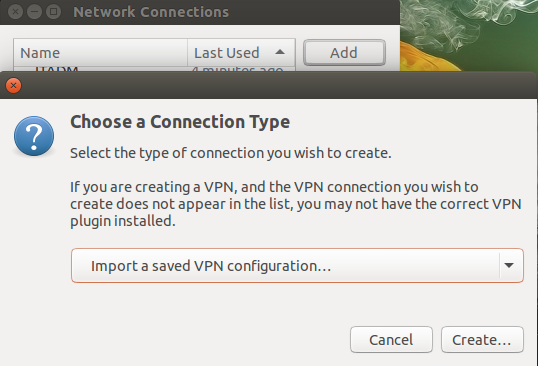
3. คลิ๊ก Add เลือก Import a saved VPN configuration... เลือก Create...


4. เลือกไฟล์ .ovpn


5. ใส่ข้อมูลในส่วน user name: และ password: ให้ว่างไว้รอใส่ตอน connect และเลือก Always Ask
Private KeyPaassword: ใส่ password ของ vpn


6. คลิ๊กไปที่แท็ป IPV4 Setting -> Routes..  ** เพื่อให้สามารถใช้งาน Internet ได้ **


click เครื่องหมายถูกตามรูปด้านล่าง


Ref.

Install & Set configure Openvpn

Set for use Internet (ให้ดูด้านล่างสุดของเพจ)

Monday, November 9, 2015

Set Keyboard Thai on Genymotoion

อ่านได้ที่เว็บไซต์ akexorcist

โดยให้ติดตั้ง App: Keyboard ManMan


และปรับค่าคีย์บอร์ดให้ใช้ปุ่ม Alt+~ 
ปัญหาที่พบในอูบันตู 15.04 ไม่สามารถพิมพ์ภาษาไทยได้ พิมพ์ได้แต่ภาษาอังฤกษ ต้องแก้ไขโดยปิดการทำงานของ Alt+~ ดังนี้

1. เปิด CompizConfig Setting แล้วพิมพ์ unity ดูภาพด่านล้าง 


2. ให้ทำตามภาพด่านล่าง ทั้ง 2 หัวข้อ หลังจากทำเสร็จแล้ว ให้ Disable อีกครั้ง จะทำให้สามารถพิมพ์ภาษไทยได้


3. พิมพ์ภาษาไทยได้แล้ว โดยใช้ปุ่ม Alt+~ สลับไทย+อังฤกษ


Ref: askubuntu


Install google pay store on Genymotion

Step 1: Install ARM Translation - The secret behind Genymotion's fluidness is its ROM is compiled to x86 to match the most popular computer's CPU Architecture. But CyanogenMod's gapps is compiled in ARM. That's the reason why we can't just simply install gapps on Genymotion. To make it works, we need to install an ARM Translation which will let those ARM apps be able to run on this x86 virtual device.
To install, download Genymotion-ARM-Translation_v1.1zip and then drop&drop the downloaded file to an opened Genymotion virtual device. After file transfering is done, there will be a confirmation dialog like below. Just simple click OK to flash it on virtual device.

Continute

Install Genymotion on ubuntu 15.04


  • ลงทะเบียนใช้งานที่เว็บไซต์ Genymotion 


  • login web site Genymotion เพื่อ Download file insall


  • เปิด Terminal 
  • cd ~/Downloads/

    chmod +x genymotion-2.1.0_x64.bin

  • ./genymotion-2.1.0_x64.bin
  • ติดตั้งโปรแกรม
  • 
    

  • * ถ้าเจอ err. error while loading shared libraries: libgstapp-0.10.so.0: cannot open shared object file: No such file or directory

    ให้ install package: apt-get install libgstreamer0.10-dev libgstreamer-plugins-base0.10-dev
    แล้วเรียกใช้งานใหม่ อย่าลืมติดตั้ง virtualbox ด้วย

    อ้างอิง: http://stackoverflow.com/questions/26869830/genymotion-error-in-ubuntu-14-04-lts

  • ติดตั้งเสร็จแล้ว เรียกใช้งาน /home/handbook/Downloads/genymotion/genymotion


  • แอด Android เพื่อใช้งาน

    Ref: techapple

    Red: genymotion

  • 
    
  • 
    
  • 
    
  •